
Cách bật Micro trên Laptop Dell nhanh chóng

Việc kích hoạt micro trên laptop Dell là cần thiết khi tham gia các cuộc họp trực tuyến hoặc ghi âm, nhưng không phải ai cũng nắm rõ cách thực hiện. Bài viết dưới đây Điện Máy Nguyễn Đức sẽ hướng dẫn cách bật micro trên laptop Dell nhanh chóng và đơn giản, hỗ trợ kết nối và làm việc hiệu quả hơn!
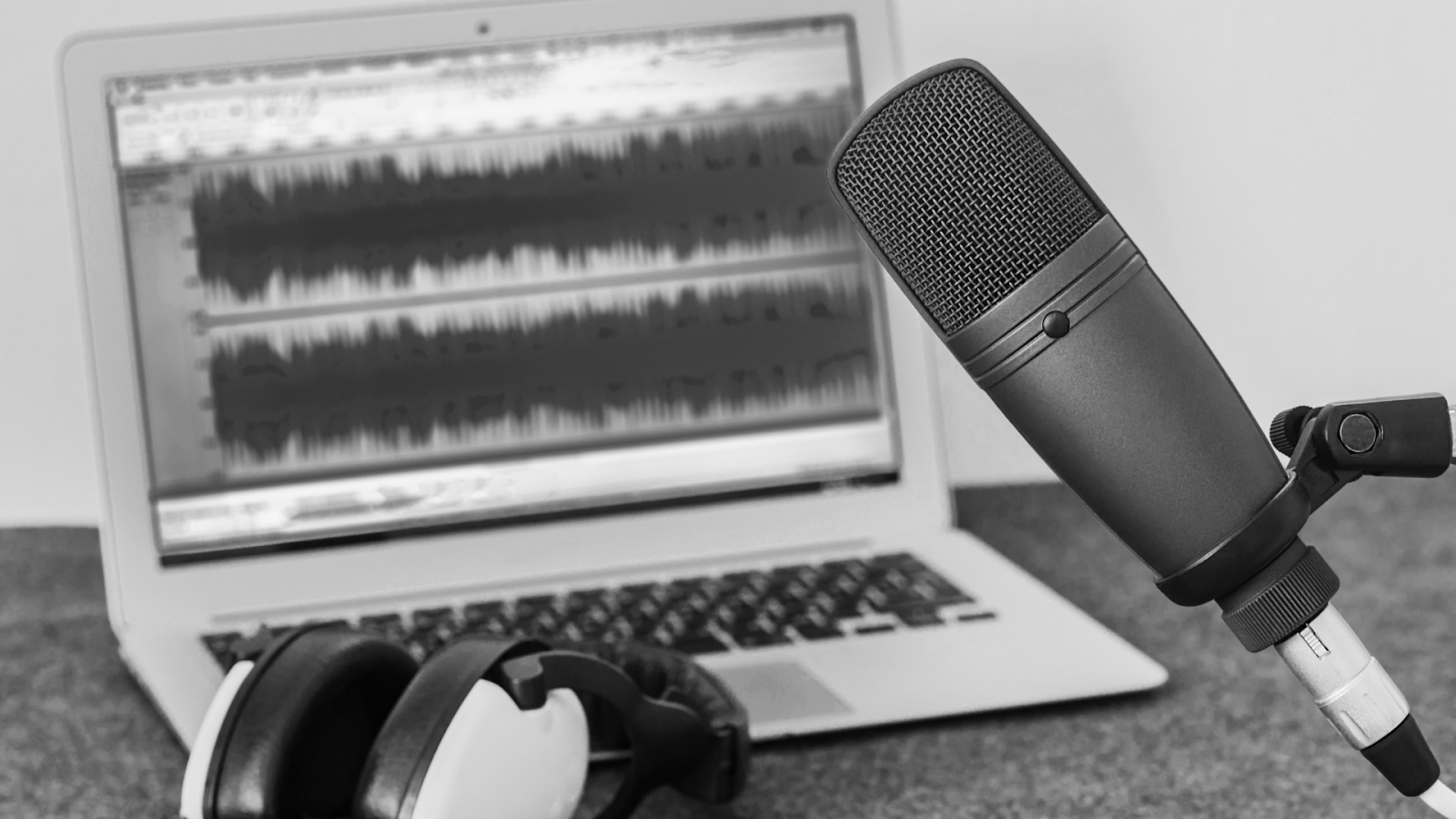
Cách bật micro trên laptop Dell nhanh chóng

Vị trí Micro của laptop Dell nằm ở đâu?

Micro là một bộ phận tích hợp trên hầu hết các dòng Laptop Dell, nhưng vị trí cụ thể có thể thay đổi tùy theo từng model. Thông thường, micro của Laptop Dell nằm gần camera trên viền màn hình, thường là phía trên cùng của màn hình. Một số dòng cao cấp có thể có thêm micro phụ được đặt ở phía dưới bàn phím hoặc trên thân máy để hỗ trợ lọc âm thanh, giúp cải thiện chất lượng thu âm và loại bỏ tiếng ồn.

Việc xác định vị trí micro sẽ giúp bạn biết cách hướng giọng nói đúng cách, cải thiện chất lượng thu âm trong quá trình sử dụng các ứng dụng gọi video hoặc ghi âm. Khi đã xác định đúng vị trí của micro, chúng ta có thể tiến hành các bước bật micro để sử dụng.
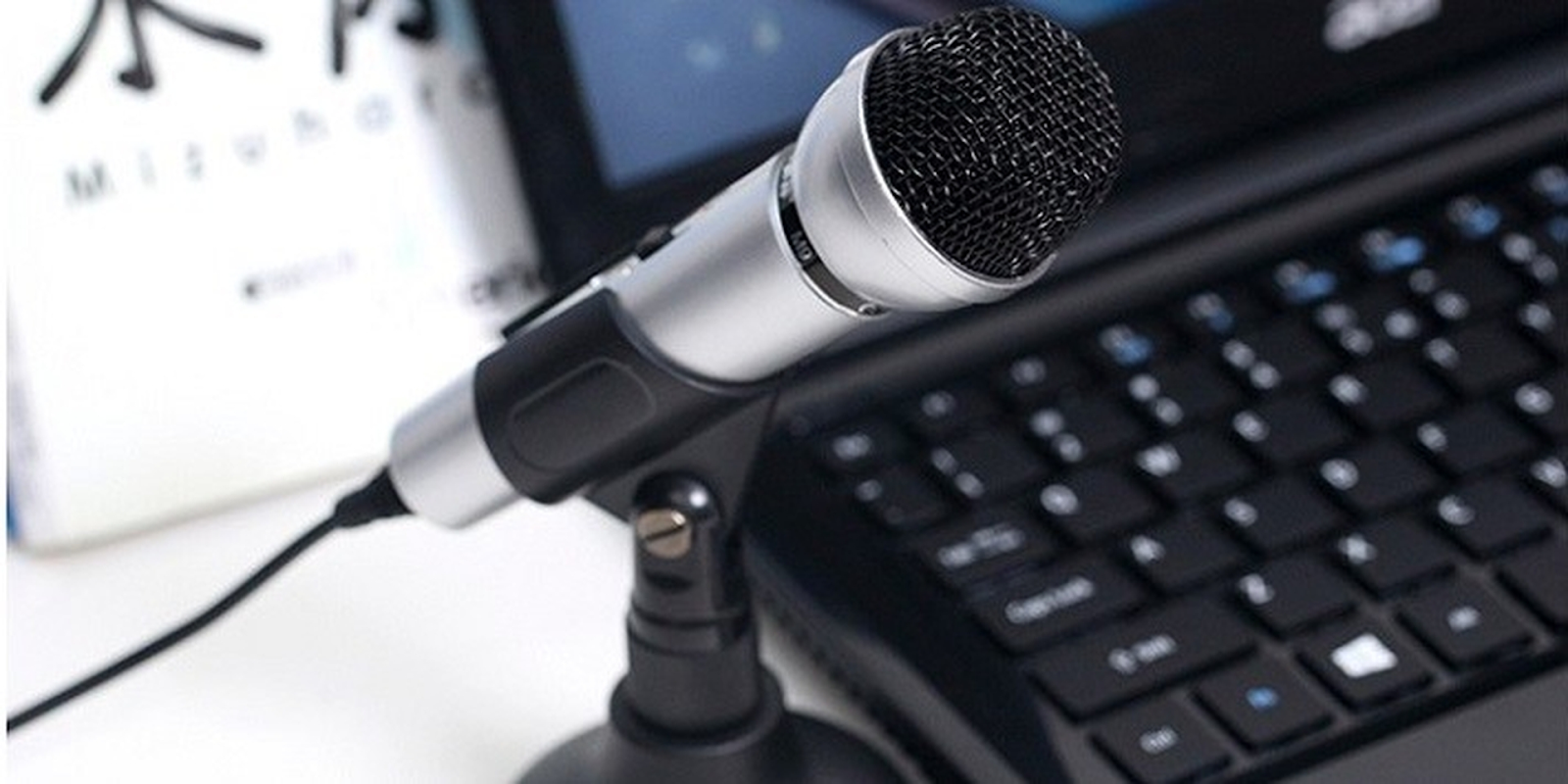
Vị trí Micro nằm ở đâu

4 cách bật Micro trên Laptop Dell

Cách bật micro bằng Sound Settings

Bước 1: Truy cập Sound Settings (Cài đặt âm thanh): Đầu tiên, nhấn chuột phải vào biểu tượng âm thanh trên thanh taskbar (góc phải dưới cùng màn hình) và chọn "Sound settings" (Cài đặt âm thanh). Hoặc có thể vào phần "Settings" (Cài đặt) và chọn "System" (Hệ thống), sau đó tìm "Sound" (Âm thanh).
Bước 2: Chọn thiết bị Micro: Trong phần "Input" (Đầu vào), sẽ thấy danh sách các thiết bị micro hiện có trên Laptop Dell của mình. Chọn micro muốn sử dụng, thường là "Internal Microphone" hoặc tên micro tích hợp của Dell.
Bước 3: Kiểm tra hoạt động của micro: Có thể nói thử để kiểm tra micro có hoạt động hay không bằng cách quan sát thanh đo âm thanh ngay bên dưới. Nếu thanh này dao động khi nói, tức micro đã được bật thành công và sẵn sàng sử dụng.
Bước 4: Điều chỉnh mức âm lượng: Để tăng hoặc giảm độ nhạy của micro, có thể điều chỉnh thanh trượt "Microphone volume" (Âm lượng micro) sao cho phù hợp với nhu cầu sử dụng.

Bật Micro bằng Sound Settings

Cách bật micro bằng Windows Settings

Bước 1: Truy cập vào Windows Settings (Cài đặt Windows): Nhấn phím Windows + I để mở Windows Settings. Sau đó, chọn "Privacy" (Quyền riêng tư) và tìm đến mục "Microphone".
Bước 2: Cho phép ứng dụng truy cập vào micro: Đảm bảo rằng tùy chọn "Microphone access for this device is on" (Quyền truy cập micro cho thiết bị này đã bật) đang được bật. Nếu tùy chọn này đang ở trạng thái "Off" (Tắt), chỉ cần nhấp "Change" và chuyển sang "On" (Bật).
Bước 3: Cấp quyền cho ứng dụng: Kéo xuống danh sách các ứng dụng bên dưới và bật quyền truy cập cho các ứng dụng muốn cho phép sử dụng micro, chẳng hạn như Microsoft Teams, Zoom, hoặc Skype.
Bước 4: Kiểm tra lại phần Sound Setting: Sau khi bật quyền truy cập cho các ứng dụng, quay lại Sound Settings để kiểm tra xem micro đã sẵn sàng hoạt động chưa.

Cách bật Micro bằng Windows Setting

Bật micro trên laptop Dell bằng DriveFix

Bước 1: Cài đặt DriveFix: DriveFix là một phần mềm hữu ích giúp tìm và cập nhật driver cho các thiết bị âm thanh của Laptop Dell. Có thể tải DriveFix từ trang web chính thức và thực hiện cài đặt nhanh chóng.
Bước 2: Quét driver âm thanh: Mở phần mềm DriveFix, chọn "Scan" (Quét) để kiểm tra các driver âm thanh của máy. Nếu phát hiện micro đang thiếu hoặc driver âm thanh chưa được cập nhật, phần mềm sẽ hiển thị thông báo yêu cầu cập nhật.
Bước 3: Chọn "Update" (Cập nhật) để tải và cài đặt driver mới nhất cho micro. Sau khi hoàn tất quá trình cập nhật, hãy kiểm tra lại micro của mình để đảm bảo rằng micro đã được kích hoạt.
Bước 4: Để chắc chắn rằng các thay đổi được áp dụng, hãy khởi động lại Laptop Dell. Sau khi khởi động lại, micro sẽ hoạt động ổn định và có thể sử dụng các ứng dụng liên quan đến âm thanh như ý muốn.
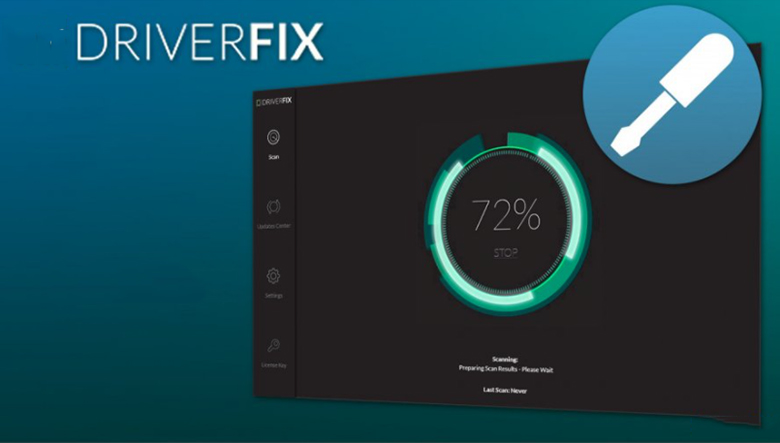
Bật Micro bằng DriveFix

Sử dụng Device Manager

Bước 1: Truy cập Device Manager (Quản lý thiết bị): Nhấn tổ hợp phím Windows + X và chọn "Device Manager" từ danh sách. 
Bước 2: Tìm và bật micro: Trong Device Manager, tìm mục "Audio inputs and outputs" (Đầu vào và đầu ra âm thanh). Ta sẽ thấy danh sách các thiết bị âm thanh, trong đó bao gồm micro tích hợp của Laptop Dell.
Bước 3: Nhấp chuột phải vào "Microphone" và chọn "Enable device" (Kích hoạt thiết bị). Nếu micro đã được kích hoạt nhưng vẫn chưa hoạt động, có thể chọn "Update driver" (Cập nhật driver) để đảm bảo rằng driver đang sử dụng là phiên bản mới nhất.
Bước 4: Kiểm tra micro: Sau khi bật và cập nhật driver, bạn có thể mở một ứng dụng như Voice Recorder (Ghi âm giọng nói) để kiểm tra micro đã hoạt động bình thường hay chưa.
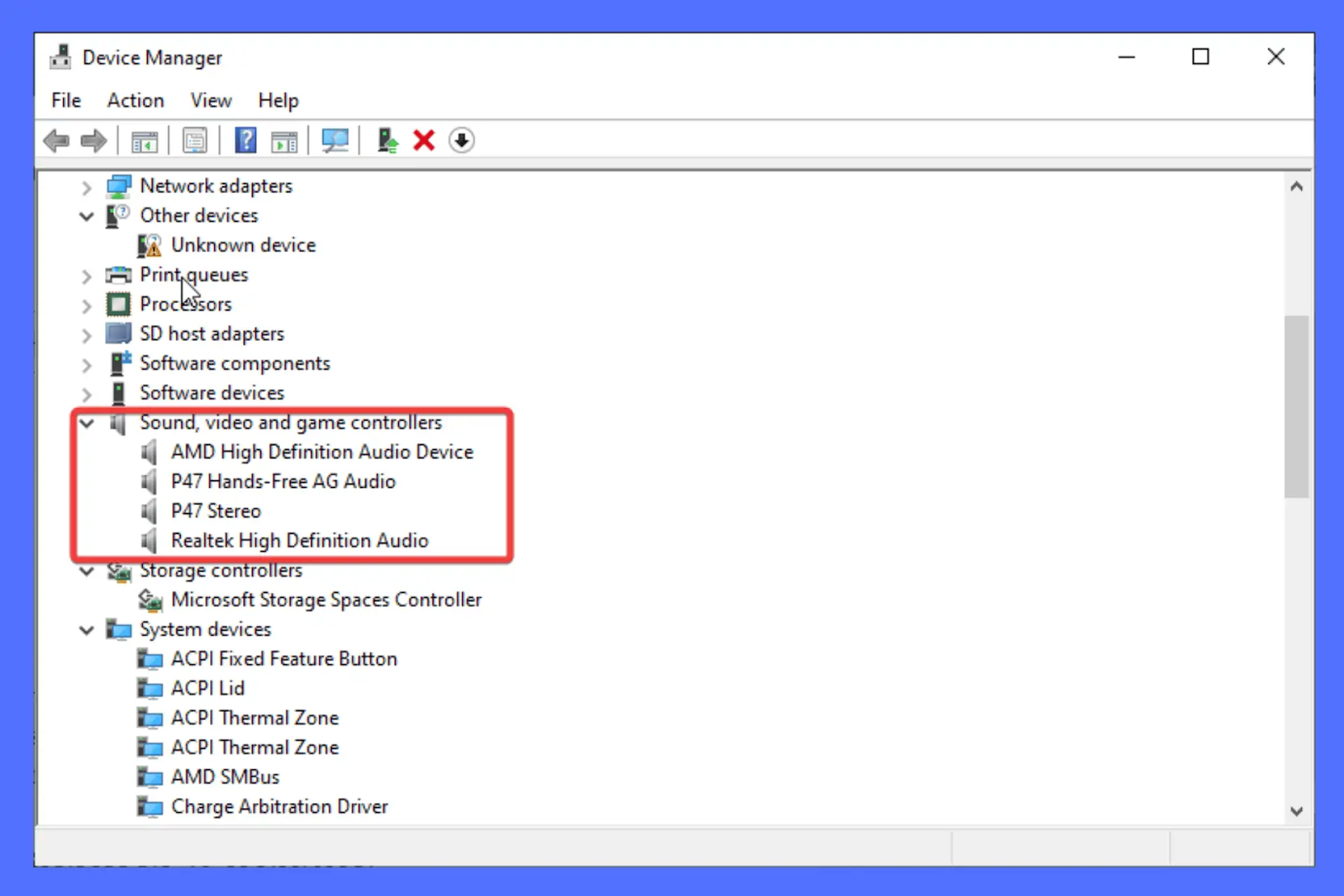
Bật Micro bằng Device Manager

Kết luận

Bật micro trên Laptop Dell là một thao tác đơn giản nhưng đôi khi người dùng lại gặp phải một số khó khăn nhất định. Với hướng dẫn từ Điện Máy Nguyễn Đức, hy vọng mọi người đã có thể kích hoạt và sử dụng micro một cách hiệu quả, phục vụ tốt cho nhu cầu gọi video, họp trực tuyến, và thu âm. Đừng quên kiểm tra và cập nhật driver thường xuyên để đảm bảo micro luôn hoạt động ổn định và mang đến chất lượng âm thanh tốt nhất.
 

Bài viết liên quan:

Đừng mua màn hình Apple chống chói: khi thiếu hiểu biết

Ảnh minh họa Màn hình Apple với công nghệ chống chói Nano-texture đang thu hút sự chú ý của nhiều người tiêu dùng, nhưng liệu đây có phải là sự lựa chọn phù hợp cho mọi đối tượng? Hãy cùng tìm hiểu rõ hơn về những hạn chế của công nghệ này để đảm bảo rằng bạn không bỏ lỡ những trải nghiệm hiển thị đỉnh cao mà mình mong muốn. Ảnh hưởng đến độ chính xác màu sắc Đối với những ai làm việc trong lĩnh vực đòi hỏi độ chính xác cao về màu sắc như designer đồ họa, photographer hay...

Google gây tranh cãi khi giới hạn tính năng AI Gemini Intelligence trên các dòng Pixel cũ

Ảnh minh họa Google vừa công bố quyết định mới khiến nhiều người dùng xôn xao khi hãng này giới hạn việc sử dụng bộ công cụ AI tiên tiến mang tên Gemini Intelligence chỉ trên một số thiết bị mới, gây ra nhiều tranh cãi trong cộng đồng công nghệ. Điều gì đã khiến gã khổng lồ công nghệ này chọn hướng đi như vậy? Giới hạn tính năng chỉ trên thiết bị mới Trong thông báo mới nhất, Google cho biết bộ công cụ AI Gemini Intelligence sẽ chỉ hoạt động trên các dòng sản phẩm mới nhất của hãng. Đây...

Robot hình người có bốn tay

Ảnh minh họa Thế giới công nghệ không ngừng phát triển với sự xuất hiện của các robot hình người đang thay đổi cách chúng ta tương tác với máy móc hàng ngày. Đặc biệt, những con robot này không chỉ đơn thuần thực hiện công việc mà còn có khả năng làm việc 24/7 và thậm chí, có thể tham gia vào những hoạt động giải trí như nhảy moonwalk hay đấu võ. Vậy, đâu là những điểm nổi bật của robot hình người hiện tại? Hãy cùng khám phá! Robot hình người và khả...

Voice Control AI hé lộ bản nâng cấp lớn cho Siri trên iOS 27

Ảnh minh họa Apple vừa công bố một bản cập nhật lớn cho trợ lý ảo Siri, tích hợp Voice Control AI trên phiên bản iOS 27. Những cải tiến này hứa hẹn mang lại trải nghiệm hoàn toàn mới mẻ cho người dùng, nâng cao khả năng nhận diện và tương tác tự nhiên hơn. Những cải tiến vượt bậc của Siri với iOS 27 Bản cập nhật iOS 27 mang đến nhiều thay đổi đáng kể cho trợ lý ảo Siri, đặc biệt là sự tích hợp của trí tuệ nhân tạo Voice Control AI. Giờ đây, Siri có khả năng...

Vì sao Hà Nội chưa hút được nhà đầu tư chiến lược như Samsung, Nvidia?

Ảnh minh họa Trong bối cảnh nền kinh tế toàn cầu đang biến động, Hà Nội đang đối mặt với thách thức lớn khi chưa thu hút được nhiều nhà đầu tư chiến lược dù đã có nhiều nỗ lực. Nhiều ý kiến cho rằng thủ đô cần cải thiện môi trường đầu tư để không bị tụt lại so với các địa phương khác. Vốn đầu tư nước ngoài giảm mạnh Theo số liệu từ Cục Đầu tư nước ngoài, chỉ trong 4 tháng đầu năm nay, Hà Nội chỉ thu hút được khoảng 815 triệu...

'Công nghệ lượng tử là chiến lược quốc gia'

Ảnh minh họa Công nghệ lượng tử đang nổi lên như một chiến lược quốc gia quan trọng, không chỉ đơn thuần là một lĩnh vực nghiên cứu khoa học. Sáng 21/5, Tổng Bí thư, Chủ tịch nước Tô Lâm đã chủ trì một cuộc họp quan trọng nhằm thảo luận về việc phát triển công nghệ này để phục vụ cho sự phát triển kinh tế - xã hội, cũng như bảo đảm an ninh quốc phòng của Việt Nam. Chuyển đổi số và năng lực cạnh tranh quốc gia Tại cuộc họp, Tổng Bí thư,...

[QC] Managed Database cho hệ thống vận hành nghiệp vụ trên FPT Cloud

Ảnh minh họa Trong bối cảnh số hóa và chuyển đổi công nghệ đang diễn ra mạnh mẽ, nhu cầu nâng cấp hệ thống cơ sở dữ liệu để đảm bảo an toàn và hiệu quả cho doanh nghiệp ngày càng trở nên cấp thiết. FPT Cloud đã cung cấp giải pháp Managed Database giúp tối ưu hóa quản lý và vận hành các cơ sở dữ liệu lớn, là lựa chọn đáng cân nhắc cho các tổ chức tại Việt Nam. Thực trạng sử dụng cơ sở dữ liệu truyền thống Hiện nay, nhiều doanh nghiệp trong nước vẫn đang sử dụng...

Đánh giá MacBook Air M5: Laptop đáng mua nhất của Apple

Ảnh minh họa MacBook Air M5 của Apple đang chiếm lĩnh thị trường với hiệu suất mạnh mẽ và thời lượng pin xuất sắc, khiến nó trở thành một trong những lựa chọn laptop đáng mua nhất hiện nay. Dù không có sự thay đổi lớn về thiết kế, nhưng sản phẩm này vẫn được đánh giá cao nhờ vào sự cân bằng hoàn hảo giữa cấu hình và giá cả. Thiết kế tối ưu, đồng nhất Vẻ ngoài của MacBook Air M5 giữ nguyên phong cách thanh lịch và tinh tế vốn có của dòng Air....

Google bắt tay Nvidia, OpenAI để phát hiện nội dung AI

Ảnh minh họa Trong bối cảnh công nghệ AI ngày càng phát triển mạnh mẽ, Google đã có những bước tiến quan trọng để giúp người dùng xác định nguồn gốc nội dung tạo ra bằng AI, thông qua một loạt cải tiến mới. Tại sự kiện Google I/O 2026, Google công bố những tính năng giúp phân biệt nội dung AI trên các nền tảng quen thuộc như Search, Gemini, Chrome, Pixel và Cloud. Google và nỗ lực đảm bảo tính xác thực nội dung Google đã chủ động mở rộng hệ thống xác minh nguồn...

Chọn Nguyễn Đức Chọn sự yên tâm

Trải nghiệm tận tay
Tư vấn tận tâm
Trung tâm khách hàng
Phục vụ 24 giờ

Trải nghiệm
tận tay

Điện máy Nguyễn Đức tiên phong trưng bày sản phẩm thực tế. Khách hàng có thể trực tiếp trải nghiệm tận tay hàng trăm mẫu sản phẩm công nghệ hiện đại nhất cùng với các phần mềm, công cụ đã được cài đặt sẵn trên máy.

Trải nghiệm tận tay

Tư vấn tận tâm

Đội ngũ tư vấn viên dày dạn kinh nghiệm của Điện máy Nguyễn Đức sẽ lắng nghe, hiểu rõ nhu cầu thực tế của gia đình bạn. Chúng tôi không chỉ bán hàng mà còn trở thành người bạn đồng hành, tư vấn giải pháp điện máy tối ưu nhất phù hợp với không gian sống và ngân sách của mỗi gia đình.

Tư vấn tận tâm

Trung tâm
khách hàng

Từ khâu tư vấn, giao hàng đến lắp đặt và bảo hành - mọi quy trình đều được thực hiện với tiêu chuẩn cao nhất. Chúng tôi cam kết mang đến trải nghiệm mua sắm hoàn hảo, để khách hàng luôn cảm thấy hài lòng và tin tưởng khi chọn Điện máy Nguyễn Đức.

Trung tâm khách hàng

Phục vụ đến 24
giờ

Lấy khách hàng làm trung tâm, đội ngũ Điện máy Nguyễn Đức luôn sẵn lòng để phục vụ và hỗ trợ khách hàng 24/7 với chất lượng dịch vụ nhanh chóng, kết nối mọi lúc mọi nơi.

  • Kênh bán hàng Offline mở cửa tới 21h30 (tại Hà Nội)
  • Kênh bán hàng online tư vấn đến 24h
  • Tổng đài hỗ trợ kỹ thuật, bảo hành đến 24/7.
Phục vụ 24 giờ
Lên đầu trang
Hà Nội Hải Dương Messenger 0
Danh mục Liên hệ Tiktok Tiktok ZALO ZALO Giỏ hàng
ZALO